

iBooks es una herramienta poderosa y versátil que te permite almacenar y organizar tu biblioteca personal de libros electrónicos. Además, ofrece una serie de características y funciones que te permiten personalizar tu experiencia de lectura según tus preferencias.
Qué es iBooks y cómo funciona
Descripción de la aplicación y sus características principales
iBooks es una aplicación de lectura desarrollada por Apple que te permite leer libros electrónicos en tus dispositivos Apple, como iPhone, iPad y Mac. La aplicación está diseñada para ofrecerte una experiencia de lectura cómoda y agradable, con funciones que facilitan la navegación en los libros y la personalización de la lectura.
Algunas de las características principales de iBooks incluyen:
- Almacenamiento y organización de tu biblioteca personal de libros electrónicos.
- Ajuste del tamaño de letra según tus preferencias de lectura.
- Modo nocturno para facilitar la lectura en ambientes oscuros.
- Resaltado de texto y capacidad para agregar notas a los libros.
Cómo descargar iBooks en tu dispositivo
Para descargar iBooks en tu dispositivo Apple, simplemente sigue estos pasos:
- Abre la App Store en tu dispositivo.
- Busca «iBooks» en la barra de búsqueda.
- Selecciona la aplicación iBooks en los resultados de búsqueda.
- Toca el botón «Descargar» y espera a que la aplicación se instale en tu dispositivo.
Una vez instalada, encontrarás el icono de iBooks en tu pantalla de inicio y podrás abrir la aplicación para comenzar a disfrutar de tus lecturas.
Cómo agregar libros a tu biblioteca en iBooks
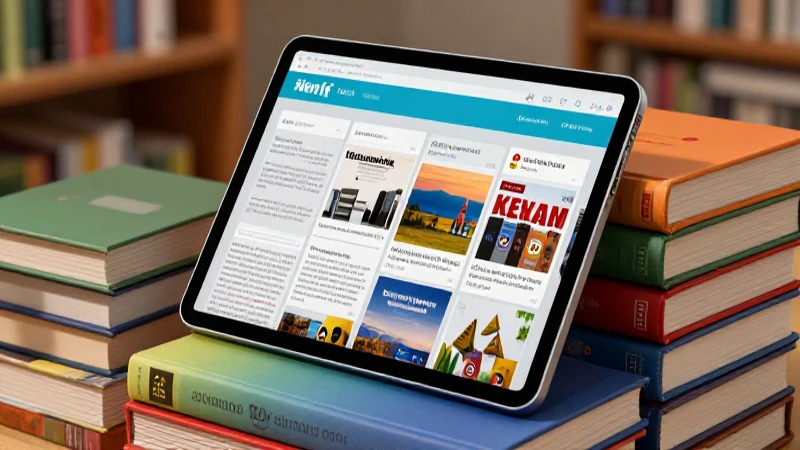
Descarga de libros desde la iBookstore
Para descargar libros directamente desde la iBookstore, sigue estos pasos:
- Abre la aplicación iBooks en tu dispositivo.
- Toca el icono de la iBookstore en la esquina superior derecha de la pantalla.
- Explora los diferentes libros disponibles en la iBookstore o utiliza las funciones de búsqueda y filtrado para encontrar un libro específico.
- Toca el botón «Comprar» o «Descargar» junto al libro que deseas agregar a tu biblioteca.
- Espera a que el libro se descargue y se agregue automáticamente a tu biblioteca en iBooks.
Una vez descargado, podrás encontrar el libro en la sección de «Libros» de tu biblioteca en iBooks.
Importar libros desde otras fuentes
Si tienes libros en formato PDF o EPUB almacenados en tu dispositivo o en tu computadora, puedes importarlos a tu biblioteca en iBooks utilizando la función de «Abrir con». Sigue estos pasos:
- Abre la aplicación «Archivos» en tu dispositivo o «Finder» en tu Mac.
- Busca el archivo PDF o EPUB que deseas importar a iBooks.
- Toca y mantén presionado el archivo (en dispositivos iOS) o haz clic derecho en el archivo (en Mac).
- Selecciona la opción «Abrir con» y elige iBooks como la aplicación para abrir el archivo.
- Espera a que el archivo se importe y se agregue a tu biblioteca en iBooks.
Una vez importado, podrás encontrar el libro en la sección de «Libros» de tu biblioteca en iBooks.
Cómo organizar tu biblioteca en iBooks
Creación de estanterías y categorías
Para organizar tu biblioteca en iBooks, puedes crear estanterías y categorías personalizadas. Sigue estos pasos:
- Abre la aplicación iBooks en tu dispositivo.
- Toca el botón «Editar» en la esquina superior derecha de la pantalla.
- Toca el botón «+» para crear una nueva estantería o categoría.
- Asigna un nombre a la estantería o categoría y toca el botón «Guardar».
- Toca y arrastra los libros que deseas agregar a la estantería o categoría.
- Toca el botón «Listo» cuando hayas terminado de organizar tu biblioteca.
Una vez creadas las estanterías o categorías, encontrarás tus libros organizados en estas secciones en tu biblioteca en iBooks.
Etiquetado de libros y uso de metadatos
Para organizar y encontrar rápidamente los libros en tu biblioteca, iBooks te permite utilizar etiquetas y metadatos. Sigue estos pasos:
- Abre la aplicación iBooks en tu dispositivo.
- Toca y mantén presionado un libro en tu biblioteca.
- Selecciona la opción «Editar información» en el menú contextual.
- Agrega etiquetas personalizadas al libro o utiliza los metadatos predefinidos, como autor, género y fecha de publicación.
- Toca el botón «Listo» cuando hayas terminado de editar la información del libro.
Ahora podrás buscar y filtrar los libros en tu biblioteca utilizando las etiquetas y los metadatos que has asignado.
Cómo leer y personalizar tus lecturas en iBooks

Lectura de libros en iBooks
Para leer libros en iBooks, simplemente abre la aplicación y selecciona el libro que deseas leer en tu biblioteca. Una vez abierto el libro, puedes utilizar las siguientes herramientas y funciones:
- Desplazamiento: desliza el dedo hacia arriba o hacia abajo en la pantalla para desplazarte por las páginas del libro.
- Selección de texto: toca y mantén presionado el texto para resaltar y seleccionar palabras o párrafos.
- Notas: agrega notas a los libros para guardar tus pensamientos o comentarios sobre la lectura.
- Búsqueda: realiza búsquedas dentro de los libros para encontrar palabras o frases específicas.
Personalización de la experiencia de lectura
Para personalizar tu experiencia de lectura en iBooks, puedes utilizar las siguientes funciones:
- Ajuste del tamaño de letra: toca el botón «AA» en la esquina superior derecha de la pantalla para ajustar el tamaño de letra según tus preferencias.
- Modo nocturno: activa el modo nocturno tocando el botón de luna en la esquina superior derecha de la pantalla para facilitar la lectura en ambientes oscuros.
- Brillo: ajusta el brillo de la pantalla deslizando el dedo hacia arriba o hacia abajo en la parte izquierda de la pantalla.
- Temas: elige entre diferentes temas de lectura, como sepia o blanco, para personalizar la apariencia visual del libro.
Explora estas opciones de personalización y encuentra la configuración que se adapte mejor a tus preferencias de lectura.
Sincronización de iBooks entre dispositivos
Sincronización de la biblioteca de iBooks en diferentes dispositivos
Para asegurarte de que todos los libros agregados a iBooks en un dispositivo estén disponibles en otros dispositivos, sigue estos pasos:
- Asegúrate de que todos tus dispositivos utilizan el mismo ID de Apple.
- En cada dispositivo, abre la aplicación «Configuración» y selecciona «iCloud».
- Activa la opción de «iBooks» para sincronizar la biblioteca de iBooks a través de iCloud.
Ahora todos los libros agregados a iBooks en un dispositivo se sincronizarán automáticamente en tus otros dispositivos.
Sincronización de la posición de lectura
Para sincronizar la posición de lectura de un libro entre diferentes dispositivos, sigue estos pasos:
- Asegúrate de que la opción de sincronización de iBooks está activada en cada uno de tus dispositivos, como se mencionó anteriormente.
- Abre el libro en iBooks en un dispositivo y ve a la página en la que deseas sincronizar la posición de lectura.
- Cierra el libro y espera unos segundos para que la posición de lectura se sincronice a través de iCloud.
- Abre el libro en iBooks en otro dispositivo y verás que la posición de lectura se ha sincronizado y podrás continuar desde donde lo dejaste.
Ahora podrás continuar la lectura de tus libros en diferentes dispositivos sin perder tu posición.
IBooks es una excelente aplicación que te permite disfrutar de tus lecturas favoritas en tus dispositivos Apple. Aprovecha al máximo las características y funciones que ofrece iBooks, como la organización de tu biblioteca, la personalización de la experiencia de lectura y la sincronización entre dispositivos, para disfrutar de una experiencia de lectura cómoda y completa.
¡Empieza a usar iBooks hoy mismo y sumérgete en la amplia variedad de libros electrónicos que esta aplicación tiene para ofrecerte!