
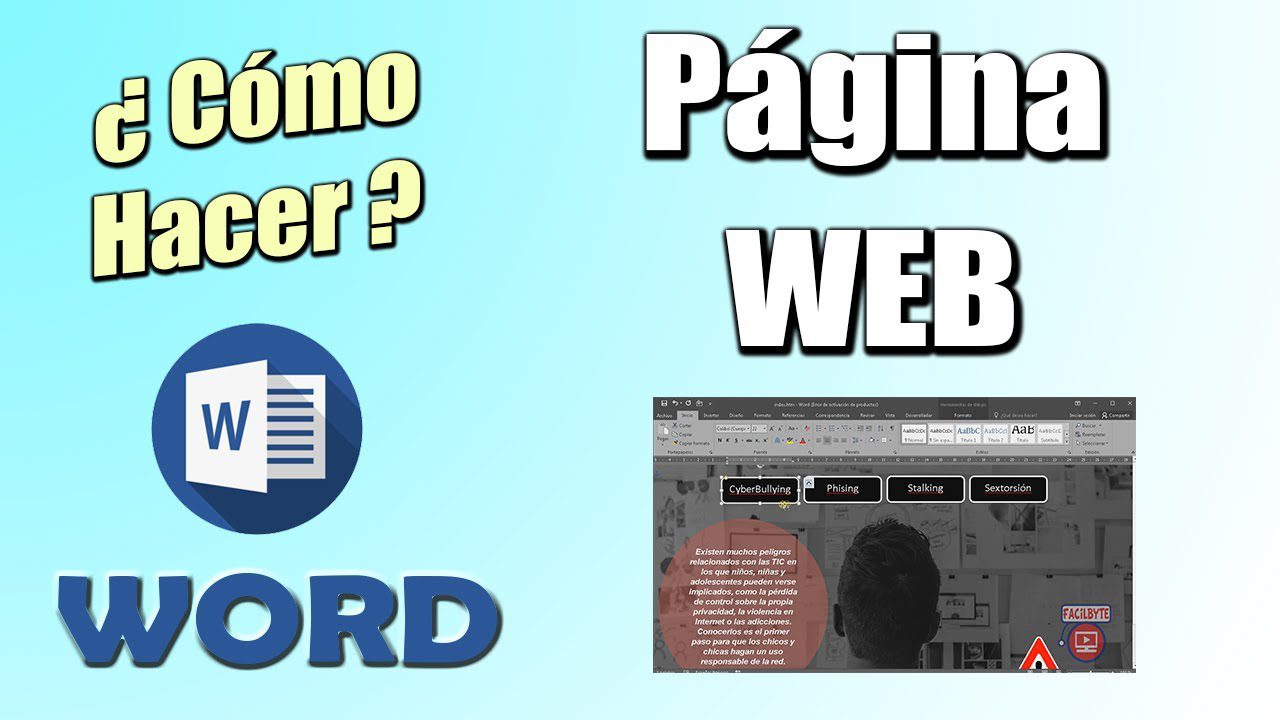
En este tutorial, aprenderás cómo convertir y guardar páginas web en formato de documento de Word. Esta es una tarea útil si deseas tener una copia de una página web que puedas editar y guardar en tu computadora o dispositivo móvil.
Paso 1: Abre la página web que deseas convertir
– Abre tu navegador web y ve a la página web que deseas convertir en un documento de Word.
– Asegúrate de tener una conexión a internet estable para poder acceder a todos los contenidos de la página web.
Paso 2: Imprime la página web en PDF
– Una forma sencilla de convertir una página web en un formato compatible con Word es imprimirla en PDF.
– Haz clic en la opción de imprimir en tu navegador web.
– Selecciona la impresora virtual de PDF como opción de impresión.
– Haz clic en el botón de imprimir y guarda el archivo PDF en tu computadora.
Paso 3: Abre el PDF en Word
– Abre Microsoft Word en tu computadora.
– Ve a la opción de «Abrir» en el menú de archivo.
– Navega hasta la ubicación donde guardaste el archivo PDF.
– Selecciona el archivo PDF y haz clic en el botón de «Abrir».
– Word automáticamente convertirá el PDF en un documento editable.
Paso 4: Personaliza el documento de Word
– Una vez que hayas abierto el documento de Word, puedes comenzar a personalizarlo según tus necesidades.
– Cambia el formato de fuente y tamaño del texto.
– Agrega imágenes u otros elementos gráficos.
– Ajusta el diseño y los márgenes del documento.
– Aplica estilos y formatos adicionales según tus preferencias.
Paso 5: Guarda el documento
– Una vez que hayas terminado de personalizar el documento de Word, es importante guardarlo correctamente.
– Ve a la opción de «Guardar» en el menú de archivo.
– Elige la ubicación y el nombre de archivo deseados.
– Haz clic en el botón de guardar para guardar el documento.
Opciones adicionales para convertir y guardar páginas web en Word
Opción 1: Utiliza servicios en línea
– Existen varios servicios en línea que te permiten convertir páginas web en documentos de Word.
– Busca en internet y elige el servicio que más te convenga.
– Sigue las instrucciones proporcionadas por el servicio para convertir y guardar la página web en Word.
Opción 2: Utiliza herramientas de software especializadas
– También existen herramientas de software especializadas que te permiten convertir y guardar páginas web en Word.
– Investiga en internet y encuentra una herramienta confiable y fácil de usar.
– Descarga e instala el software en tu computadora.
– Sigue las instrucciones del software para convertir y guardar la página web en Word.
Opción 3: Copia y pega el contenido de la página web en Word
– Si no deseas utilizar servicios en línea ni herramientas de software, puedes copiar y pegar el contenido de la página web manualmente en Word.
– Abre la página web en tu navegador.
– Selecciona y copia el contenido que deseas guardar en Word.
– Abre un nuevo documento en Word y pega el contenido copiado.
– Asegúrate de revisar y ajustar el formato del texto, las imágenes y otros elementos después de pegarlos en Word.
Consejos adicionales para convertir y guardar páginas web en Word

1. Revisa el formato y el diseño del documento resultante
– Después de convertir y guardar la página web en Word, tómate un tiempo para revisar el formato y el diseño del documento resultante.
– Asegúrate de que los elementos gráficos se hayan transferido correctamente.
– Verifica que el texto mantenga su formato original.
– Realiza los ajustes necesarios para que el documento se vea y funcione como deseas.
2. Guarda también una copia de la página web original
– Aunque hayas convertido y guardado la página web en Word, es una buena práctica mantener una copia de la página web original.
– Esto te permitirá acceder a cualquier contenido adicional o cambios que ocurran en la página web en el futuro.
– Guarda una versión en PDF o captura de pantalla de la página web original para referencia futura.
3. Asegúrate de tener los derechos de autor necesarios
– Antes de convertir y guardar una página web en Word, asegúrate de tener los derechos de autor necesarios para hacerlo.
– Algunas páginas web pueden poseer derechos de autor que no te permiten copiar o modificar el contenido sin permiso.
– Verifica la política de derechos de autor de la página web o contacta al propietario para obtener permiso antes de realizar la conversión.
4. Utiliza estilos y formatos consistentes
– Asegúrate de utilizar estilos y formatos consistentes en todo el documento de Word.
– Esto facilitará la lectura y la edición futura del documento.
– Utiliza encabezados para organizar secciones y subtítulos para dividir el contenido en secciones más pequeñas.
– Aplica estilos de fuente y formato al texto para resaltar secciones y elementos importantes.
has aprendido cómo convertir y guardar páginas web en formato de documento de Word. Desde la impresión en PDF hasta el uso de servicios en línea y herramientas de software especializadas, hay varias formas de lograr este objetivo. Recuerda revisar y ajustar el formato y el diseño del documento resultante, guardar una copia de la página web original y asegurarte de tener los derechos de autor necesarios. ¡Ahora estás listo para convertir y guardar tus páginas web favoritas en Word!