
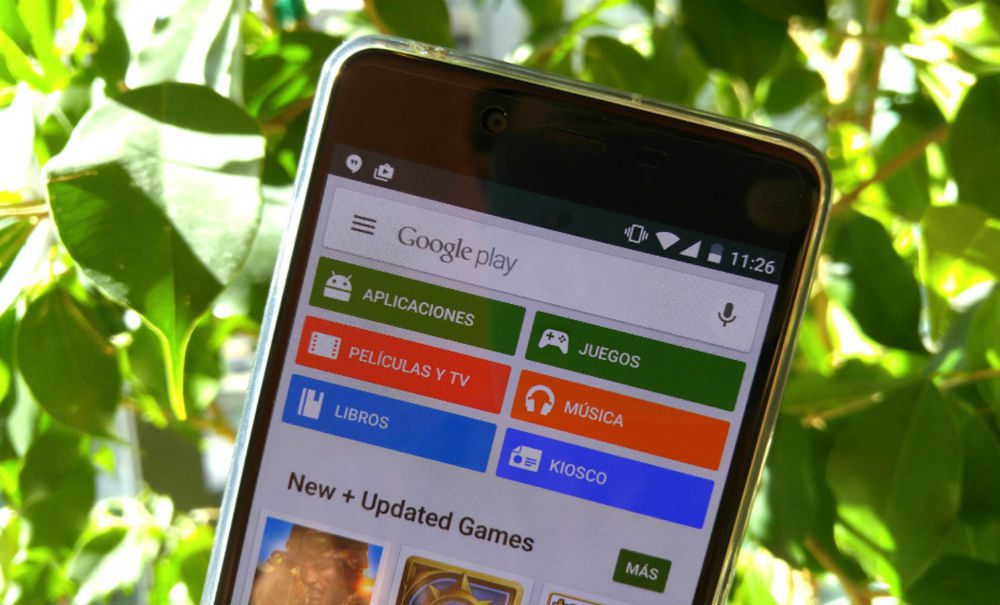
vamos a presentar una de las Conoce aplicaciones de Google para leer libros. Conoce cómo transformar tu dispositivo en una biblioteca portátil y sumérgete en el maravilloso mundo de la lectura con esta increíble app que lee libros.
¿Qué es la aplicación de Google para leer libros?
La aplicación de Google para leer libros es una plataforma que te permite acceder a una amplia biblioteca de libros digitales. Con esta aplicación, puedes llevar tus libros favoritos contigo en cualquier momento y lugar, ya que se sincroniza en todos tus dispositivos. Además, la aplicación ofrece funciones de personalización, búsqueda de palabras y definiciones, resaltadores y notas, entre otras características que facilitan y enriquecen la experiencia de lectura. Por ello, se considera una de las mejores apps que lee libros del mercado.
Características principales de la aplicación de lectura de Google
- Explora la amplia selección de libros disponibles: La aplicación de Google para leer libros te ofrece acceso a una biblioteca virtual con miles de títulos de diversos géneros y autores.
- Acceso instantáneo a nuevos lanzamientos y bestsellers: Mantente al día con las últimas novedades literarias y descubre los libros más populares del momento.
- Personalización de la experiencia de lectura: Ajusta el tamaño de la letra, el estilo, el brillo de la pantalla y el tema de fondo según tus preferencias.
- Sincronización en todos los dispositivos: Continúa la lectura en tu teléfono, tablet o computadora donde la dejaste, gracias a la función de sincronización automática.
- Funciones de marcadores y notas: Marca páginas importantes, resalta frases destacadas y añade notas para revisar posteriormente.
Descarga de la aplicación de Google para leer libros

Para comenzar a disfrutar de la aplicación de Google para leer libros, primero debes descargarla en tu dispositivo. A continuación, te mostramos los pasos para descargar la aplicación en diferentes dispositivos:
Android
1. Abre la tienda de aplicaciones Google Play en tu dispositivo Android.
2. Busca «Google Play Libros» en la barra de búsqueda.
3. Selecciona la aplicación «Google Play Libros» de los resultados de búsqueda.
4. Haz clic en «Instalar» y sigue las instrucciones en pantalla para completar la descarga.
iOS
1. Abre la App Store en tu dispositivo iOS.
2. Busca «Google Play Libros» en la barra de búsqueda.
3. Selecciona la aplicación «Google Play Libros» de los resultados de búsqueda.
4. Haz clic en «Descargar» y sigue las instrucciones en pantalla para completar la descarga.
Cómo empezar a utilizar la aplicación de Google para leer libros
Después de descargar la aplicación de Google para leer libros, es necesario que te registres y configures tu cuenta. Una vez hecho esto, podrás comenzar a explorar la biblioteca y buscar libros siguiendo estos pasos:
Registro y configuración de la cuenta
1. Abre la aplicación de Google Play Libros en tu dispositivo.
2. Si ya tienes una cuenta de Google, inicia sesión. Si no, crea una cuenta nueva siguiendo las instrucciones en pantalla.
Navegar por la biblioteca y buscar libros
1. Haz clic en la pestaña «Biblioteca» en la parte inferior de la pantalla.
2. Explora los diferentes géneros y categorías de libros disponibles.
3. Utiliza la barra de búsqueda para encontrar libros específicos por título, autor o palabra clave.
Opciones de organización y categorización de libros
1. Para organizar los libros en tu biblioteca, haz clic en la pestaña «Mis libros» en la parte inferior de la pantalla.
2. Puedes crear estanterías virtuales para agrupar tus libros por género, autor, o cualquier otra categoría que desees.
3. Utiliza etiquetas y categorías para una organización más específica de tus libros.
Personalización de la experiencia de lectura
La aplicación de Google para leer libros te permite personalizar la experiencia de lectura según tus preferencias. A continuación, te mostramos algunas opciones de personalización disponibles:
Cambiar el tamaño de la letra y el estilo
1. Abre un libro en la aplicación.
2. Haz clic en el ícono «Aa» en la parte superior de la pantalla.
3. Utiliza el deslizador para ajustar el tamaño de la letra.
4. Selecciona un estilo de letra diferente si lo deseas.
Ajustar el brillo de la pantalla y el tema de fondo
1. Abre un libro en la aplicación.
2. Haz clic en el ícono «Aa» en la parte superior de la pantalla.
3. Utiliza el deslizador para ajustar el brillo de la pantalla.
4. Selecciona un tema de fondo claro u oscuro según tus preferencias.
Activar el modo nocturno para leer en ambientes oscuros
1. Abre un libro en la aplicación.
2. Haz clic en el ícono «Aa» en la parte superior de la pantalla.
3. Desplázate hacia abajo y activa el interruptor del modo nocturno.
Cambiar la orientación de la pantalla
1. Abre un libro en la aplicación.
2. Gira tu dispositivo para cambiar la orientación de la pantalla.
3. La aplicación se ajustará automáticamente a la nueva orientación.
Funciones avanzadas de la aplicación de Google para leer libros
Sincronización de la lectura en diferentes dispositivos
Una de las ventajas de la aplicación de Google para leer libros es la función de sincronización, que te permite continuar la lectura en diferentes dispositivos sin perder tu progreso. Para utilizar esta función, sigue estos pasos:
Cómo utilizar la función de sincronización para continuar la lectura en diferentes dispositivos:
1. Asegúrate de estar conectado con la misma cuenta en todos tus dispositivos.
2. Abre la aplicación de Google Play Libros en el dispositivo en el que deseas continuar la lectura.
3. Selecciona el libro en el que deseas continuar la lectura.
4. La aplicación se abrirá en la página en la que lo dejaste en el último dispositivo utilizado.
Asegurar que la lectura se mantenga sincronizada entre todos los dispositivos:
1. Asegúrate de tener una conexión a Internet activa en todos tus dispositivos.
2. Cierra la aplicación en el dispositivo en el que has dejado de leer.
3. Abre la aplicación en el siguiente dispositivo y la lectura se sincronizará automáticamente.
Resaltadores y notas
La aplicación de Google para leer libros te permite marcar páginas importantes, resaltar frases destacadas y agregar notas para revisar posteriormente. A continuación, te mostramos cómo utilizar esta función:
Cómo utilizar la función de resaltadores y notas para marcar partes importantes del libro:
1. Mientras lees un libro en la aplicación, mantén presionado el texto que deseas destacar.
2. Selecciona la opción «Resaltar» en el menú emergente.
3. El texto seleccionado quedará resaltado en color amarillo.
Acceder y gestionar los resaltadores y notas guardados:
1. Haz clic en el ícono del libro en la parte superior de la pantalla.
2. Selecciona la opción «Resaltados» en el menú desplegable.
3. Aquí podrás ver todos los resaltados y notas guardados y acceder a ellos en cualquier momento.
Búsqueda de palabras y definiciones
La aplicación de Google para leer libros te permite buscar palabras y obtener definiciones rápidas sin salir de la aplicación. Además, puedes utilizar la función de búsqueda para encontrar palabras específicas en el libro. A continuación, te mostramos cómo utilizar estas funciones:
Cómo buscar palabras y obtener definiciones rápidas sin salir de la aplicación:
1. Mientras lees un libro en la aplicación, selecciona la palabra que deseas buscar.
2. Haz clic en la opción «Buscar» en el menú emergente.
3. La aplicación te mostrará resultados que incluyen la definición de la palabra, sin salir de la página de lectura.
Utilizar la función de búsqueda para encontrar palabras específicas en el libro:
1. Abre el libro en la aplicación de Google Play Libros.
2. Haz clic en el ícono de la lupa en la parte superior de la pantalla.
3. Escribe la palabra que deseas buscar en el campo de búsqueda.
4. La aplicación te mostrará resultados que incluyen todas las apariciones de la palabra en el libro.
Compartir citas y recomendaciones
La aplicación de Google para leer libros te permite compartir citas destacadas en las redes sociales y recomendar libros a amigos y familiares a través de la aplicación. Además, puedes explorar las recomendaciones de otros usuarios y descubrir nuevos libros. A continuación, te mostramos cómo utilizar estas funciones:
Compartir citas destacadas en las redes sociales:
1. Mientras lees un libro en la aplicación, selecciona la cita que deseas compartir.
2. Haz clic en la opción «Compartir» en el menú emergente.
3. Selecciona la red social en la que deseas compartir la cita, como Facebook o Twitter.
4. Personaliza el mensaje si lo deseas y haz clic en «Compartir» para publicarlo.
Recomendar libros a amigos y familiares a través de la aplicación:
1. Abre el libro en la aplicación de Google Play Libros.
2. Haz clic en el ícono de «Recomendar» en la parte superior de la pantalla.
3. Selecciona los amigos y familiares a los que deseas recomendar el libro.
4. Personaliza el mensaje si lo deseas y haz clic en «Enviar» para enviar la recomendación.
Explorar las recomendaciones de otros usuarios y descubrir nuevos libros:
1. Haz clic en la pestaña «Explorar» en la parte inferior de la pantalla.
2. Busca la sección de «Recomendaciones» o «Libros populares».
3. Explora las recomendaciones de otros usuarios y descubre nuevos libros basados en tus preferencias de lectura.
Consejos y trucos para aprovechar al máximo la aplicación de Google para leer libros

Organizar tu biblioteca digital
Organizar tu biblioteca digital te ayudará a encontrar fácilmente los libros que deseas leer y mantener tu colección ordenada. A continuación, te mostramos algunos consejos para organizar tu biblioteca digital:
Crear estanterías virtuales para organizar tus libros por género, autor, etc.:
1. Haz clic en la pestaña «Mis libros» en la parte inferior de la pantalla.
2. Selecciona la opción «Crear estantería» y elige un nombre para la estantería, como «Novelas» o «Autoayuda».
3. Arrastra y suelta tus libros en la estantería correspondiente.
Utilizar etiquetas y categorías para una organización más específica:
1. Haz clic en la pestaña «Mis libros» en la parte inferior de la pantalla.
2. Haz clic en el libro al que deseas agregar etiquetas.
3. Selecciona la opción «Añadir etiqueta» y elige una etiqueta o crea una nueva.
4. Repite este proceso para cada libro según las etiquetas y categorías deseadas.
Explorar libros recomendados y listas de lectura
La aplicación de Google para leer libros ofrece funciones de recomendaciones y listas de lectura que te ayudarán a descubrir nuevos libros y mantener una lista de lectura personalizada. A continuación, te mostramos cómo aprovechar al máximo estas funciones:
Utilizar la función de recomendaciones para descubrir nuevos libros basados en tus preferencias de lectura:
1. Haz clic en la pestaña «Explorar» en la parte inferior de la pantalla.
2. Busca la sección de «Recomendaciones» o «Libros relacionados».
3. Explora las recomendaciones basadas en tus preferencias de lectura y descubre nuevos libros.
Explorar las listas de lectura populares y seguir las recomendaciones de otros usuarios:
1. Haz clic en la pestaña «Explorar» en la parte inferior de la pantalla.
2. Busca la sección de «Listas de lectura» o «Libros más populares».
3. Explora las listas de lectura creadas por otros usuarios y sigue las recomendaciones.
Aprovechar las ofertas y promociones
Mantente al tanto de las ofertas y promociones especiales en la tienda de la aplicación de Google para leer libros. A continuación, te mostramos cómo aprovechar al máximo estas ofertas y ahorrar dinero en la compra de libros digitales:
Mantenerse al tanto de las ofertas y promociones especiales en la tienda de la aplicación:
1. Abre la aplicación de Google Play Libros.
2. Haz clic en la pestaña «Explorar» en la parte inferior de la pantalla.
3. Busca la sección de «Ofertas» o «Promociones» para ver las ofertas disponibles.
4. Aprovecha las ofertas especiales y descuentos en la compra de libros digitales.
Interactuar con otros lectores
La aplicación de Google para leer libros te permite interactuar con otros lectores a través de clubes de lectura virtuales, grupos de discusión y la comunidad en línea de la aplicación. A continuación, te mostramos cómo aprovechar al máximo estas funciones:
Participar en clubes de lectura virtuales:
1. Explora la sección de «Clubes de lectura» en la pestaña «Explorar».
2. Únete a un club de lectura virtual que te interese.
3. Participa en las discusiones y comparte tus opiniones sobre los libros leídos.
Unirse a grupos de discusión y compartir opiniones sobre libros:
1. Explora la sección de «Grupos de discusión» en la pestaña «Explorar».
2. Únete a un grupo de discusión que se centre en tu género o autor favorito.
3. Participa en las discusiones y comparte tus opiniones sobre los libros.
Conectar con otros lectores a través de la comunidad en línea de la aplicación:
1. Explora la sección de «Comunidad» en la pestaña «Explorar».
2. Conéctate con otros lectores a través de mensajes, comentarios y recomendaciones.
3. Comparte tus experiencias de lectura y descubre nuevas recomendaciones.
La aplicación de Google para leer libros es una herramienta poderosa que te permite llevar tus libros favoritos a donde quieras y disfrutar de una experiencia de lectura personalizada. Con su amplia selección de libros, funciones de personalización y opciones de sincronización, esta aplicación realmente ofrece una experiencia única. Te invitamos a descargar la aplicación de Google para leer libros y sumergirte en el maravilloso mundo de la lectura digital, utilizando la mejor app que lee libros que existe en el mercado.